Minecraft Panel
Monitoreo y gestión del servidor
Registrar usuario (AuthMe)
| Usuario | Registrado | Último login | IP | Acciones | |
|---|---|---|---|---|---|

Elodin
Desconectado
|
- | 29/12/2025 18:31 | Nunca | - | |

gon
Desconectado
|
- | 28/12/2025 13:57 | Nunca | - | |

Rufo33
Desconectado
|
- | 17/11/2025 19:45 | Nunca | - | |

mati33
Desconectado
|
- | 17/11/2025 19:33 | Nunca | - | |

Rayken77
Desconectado
|
- | 16/11/2025 16:46 | Nunca | - |
Cómo conectarte al servidor NachitoDLG
Seguí estos pasos para instalar el launcher, configurar la versión correcta y entrar al servidor minecraft.nachitodlg.com.
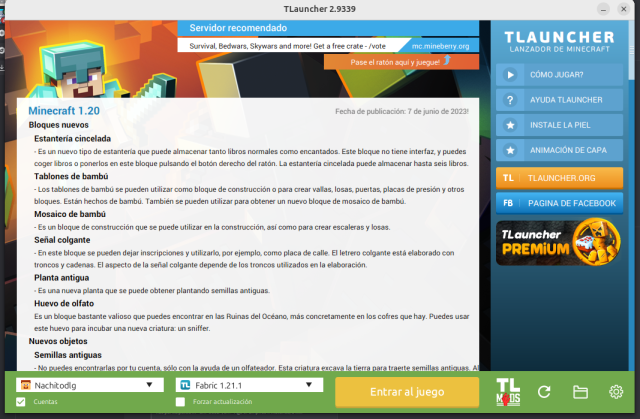
Descargá e instalá el launcher desde: https://tlauncher.org/en/.
El servidor corre en Paper 1.21.1.
En TLauncher elegí la versión Fabric 1.21.1 antes de entrar al juego.
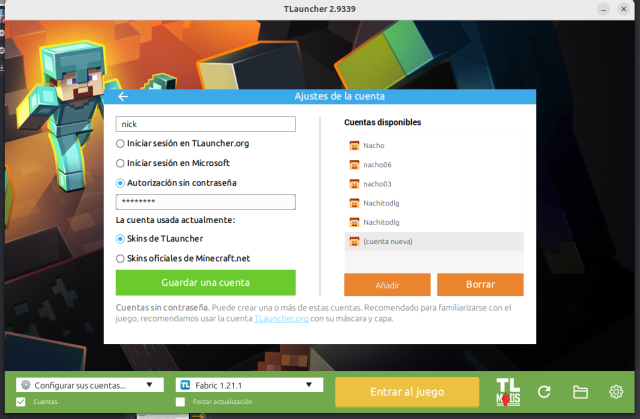
Configurá el nombre de usuario que quieras usar en el servidor y seleccioná la opción “Autorización sin contraseña” en TLauncher.
Hacé clic en “Entrar al juego” con la versión correcta seleccionada.
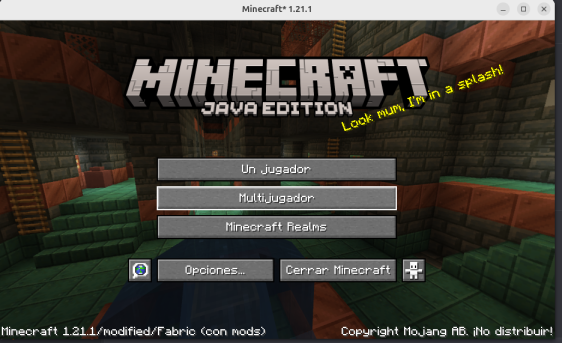
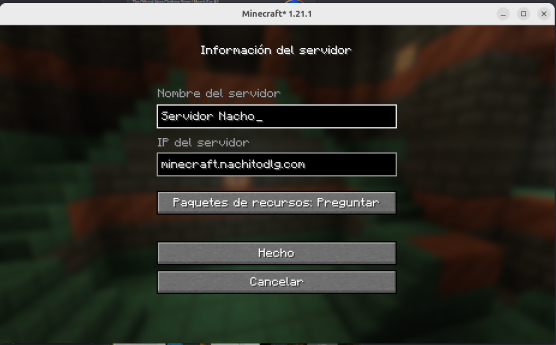
En el menú principal de Minecraft andá a “Multijugador” → “Agregar servidor” y usá:
Nombre del servidor: Servidor Nacho_
IP del servidor: minecraft.nachitodlg.com
La cuenta que el servidor toma es el usuario que configuraste en TLauncher.
Al entrar vas a ver un mensaje pidiéndote contraseña.
Abrí el chat con T y escribí:
/login tu-contraseña
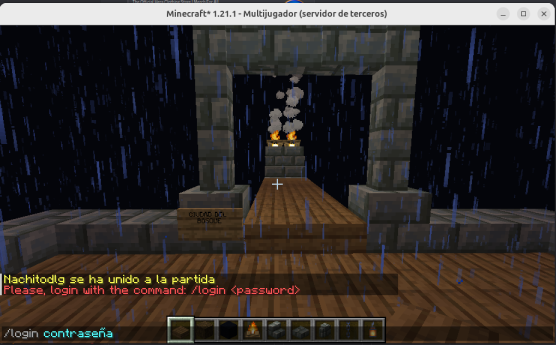
Importante: el usuario se crea desde la web del panel:
https://minecraft.nachitodlg.com/
.
Si tuviste algún problema para entrar, podés comunicarte por WhatsApp al
+54 9 15 6631 4382
.